För att den digitala stämman ska fungera så bra som möjligt är det viktigt att du läser igenom följande punkter:
Länk till mötet
Länk mejlas ut till alla deltagare strax innan mötet, cirka 17:15.
Ditt namn
Skriv in namn och mejladress när du ansluter till mötet, så att vi enkelt kan verifiera vem du är och att du är medlem. Efter att du har blivit insläppt till mötet kan du ändra ditt namn genom att klicka/högerklicka på din bild i Zoom och välja ”Rename”. Mötesvärden kan även skriva in ditt namn åt dig.
Zoom-menyn
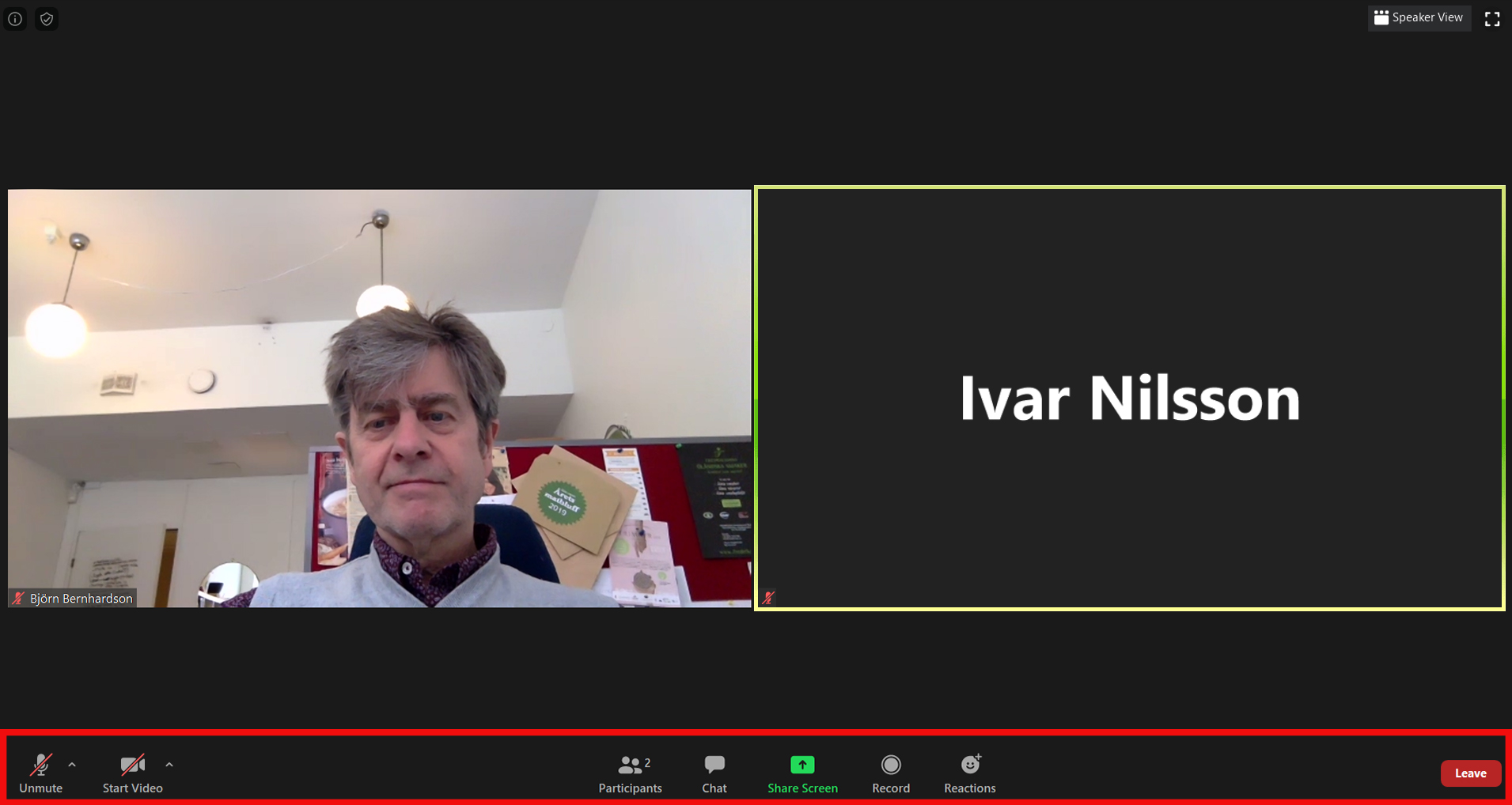 Rör på muspekaren eller tryck på skärmen för att ta fram menyn (inringad i rött i bilden). I menyn hittar du knappar för att slå av och på mikrofon och kamera.
Ha mikrofonen avslagen när du inte pratar
 Det blir då mindre brus och störningar på ljudet för alla andra som följer mötet. Du gör det genom att trycka på mikrofonsymbolen (”Mute”/”Unmute”) längst ner till vänster i Zoom-menyn. Mötesvärden kan även stänga av allas mikrofoner om det blir problem med oljud.
Begära ordet
Använd funktionen "Räck upp handen"/"Raise hand" för att begära ordet. Du hittar den under valet "Reagera" i Zoom-menyn. Välj "räck upp handen" bland alternativen som då kommer upp. När du har fått ordet slår du på din mikrofon för att mötet ska höra vad du säger. Du slår sedan av ljudet med samma knapp. Glöm inte att klicka på "ta ner handen" när du är klar.
Ha din kamera påslagen
 Det är både trevligt och praktiskt att se varandra. Slå på kameran genom att trycka på kamerasymbolen (”Start Video”) nere till vänster i Zoom-menyn.
Beslut och röstning
För den som deltar på distans kommer vi att använda pollfunktionen för att fatta beslut. Vid varje beslutspunkt kommer det att öppnas ett frågefönster på din skärm, där du kan avge ditt svar. Den som medverkar fysiskt avger svar muntligen eller via handuppräckning.
Se alla på mötet
Zoom visar automatiskt bild på den som pratar. Om du istället vill se alla personer på mötet trycker du på ”Gallery view” högst upp i högra hörnet i Zoom.
Problem med ljud och bild?
Läs mer om hur du slår på ljud och bild under avsnitten ”Instruktioner” och ”Anslut till mötet”.
Osäker på tekniken?
Anslut gärna till mötet redan 17:30, så har du tid på dig att rätta till eventuella problem.
Ha tålamod
Det är inte helt enkelt att hålla ett hybridmöte. Vi får därför ha lite förståelse för att tekniken strular ibland.